스마트폰 갑자기 느려졌을 때? 속도 빠르게 만드는 방법
스마트폰이 갑자기 느려졌다면 먼저 재시작하고, 저장 공간을 확인한 뒤, 최근 설치한 앱과 업데이트 상태를 점검해 보세요. 저장 공간 부족이나 특정 앱 오류는 직접 해결할 수 있지만, 발열과 배터리 노후화가 원인이라면 추가 점검이 필요합니다.
📌 핵심 요약
🔄 스마트폰을 재시작한 뒤 동일한 동작을 다시 확인하세요.
💾 사진·동영상·다운로드 파일을 정리해 여유 공간을 확보하세요.
📱 운영체제와 앱을 업데이트하고 최근 설치한 앱을 살펴보세요.
🌡️ 기기가 뜨겁다면 사용을 멈추고 식힌 뒤 확인하세요.
🔋 아이폰은 저전력 모드와 배터리 성능 상태도 점검하세요.
🔄 재시작부터 해보세요
여러 앱을 오래 사용한 뒤 화면 전환이 끊기거나 입력이 늦어진다면 전원을 껐다 켜보세요. 일시적인 앱 오류나 시스템 문제로 발생한 느려짐이 개선될 수 있습니다. 재시작 후에도 똑같은 증상이 나타나는지 확인하는 것이 중요합니다.
💾 저장 공간이 부족한지 확인하세요
아이폰은 설정 → 일반 → iPhone 저장 공간에서 사용량을 확인할 수 있습니다. 안드로이드는 보통 설정 → 저장 공간에서 확인하지만 기종별 메뉴 이름은 다를 수 있습니다.
특히 용량이 큰 동영상, 중복 사진, 사용하지 않는 앱, 내려받은 파일을 정리해 보세요. 구글은 안드로이드의 여유 저장 공간이 10% 미만일 때 문제가 발생할 수 있다고 안내합니다. 애플은 아이폰에서 최소 1GB의 여유 공간 유지를 권장합니다.
📱 앱과 운영체제를 최신 상태로 유지하세요
특정 앱만 느리다면 해당 앱의 업데이트부터 확인하세요. 전체 화면이 느려졌다면 시스템 소프트웨어 업데이트도 살펴보세요. 업데이트는 오류를 수정할 수 있지만, 설치 전에는 데이터를 백업하고 충분한 배터리와 저장 공간을 확보하는 편이 안전합니다.
최근 앱을 설치한 직후 느려졌다면 그 앱을 잠시 제거한 뒤 증상을 비교해 보세요. 안드로이드는 안전 모드로 내려받은 앱의 영향을 확인하는 방법도 있습니다. 다만 모든 앱을 습관적으로 강제 종료할 필요는 없습니다.
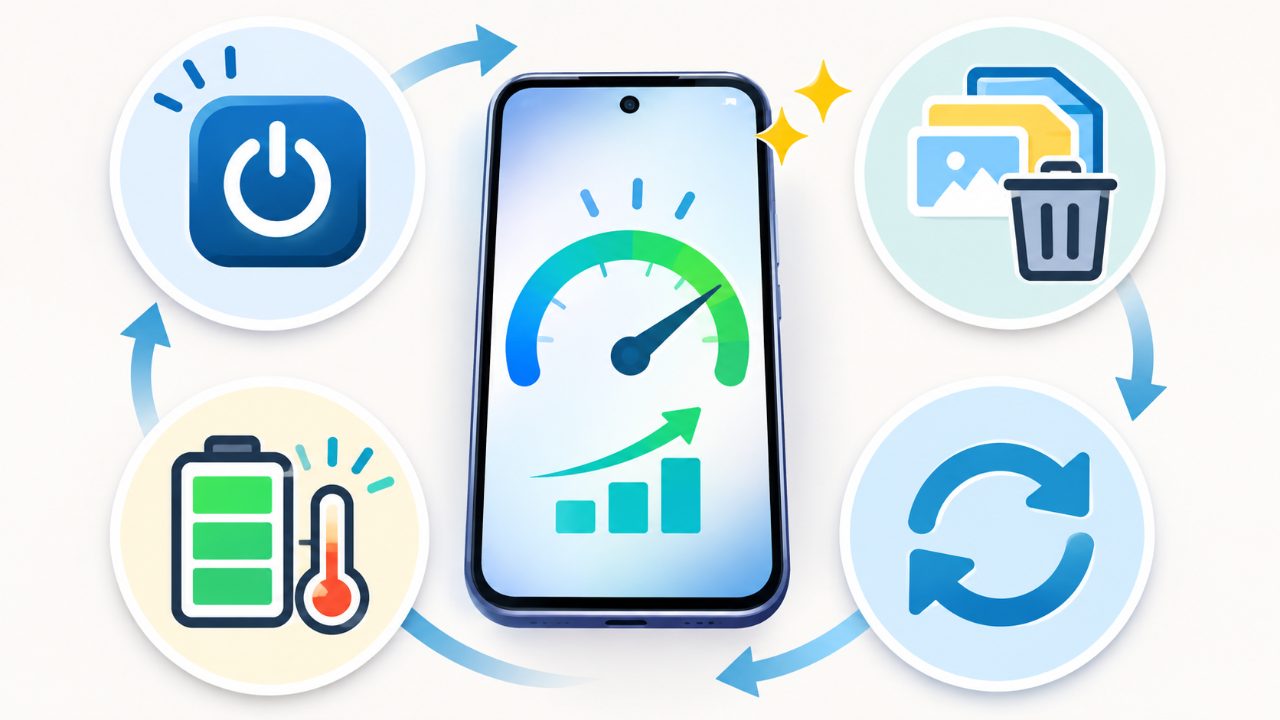
스마트폰 속도 점검은 재시작 → 저장 공간 → 업데이트 → 배터리·발열 확인 순서로 진행해 보세요.
🌡️ 스마트폰이 뜨겁거나 배터리가 빨리 닳나요?
게임이나 영상 촬영 후 기기가 과열되면 일시적으로 성능이 제한될 수 있습니다. 이럴 때는 무리하게 사용하지 말고 직사광선을 피해 기기를 식혀 주세요. 냉장고에 넣거나 급격하게 냉각하는 행동은 피해야 합니다.
아이폰에서는 설정의 배터리 메뉴에서 저전력 모드와 배터리 성능 상태를 확인해 보세요. 저전력 모드는 일부 기능을 느리게 할 수 있으며, 노후 배터리는 성능에 영향을 줄 수 있습니다. 안드로이드는 제조사에 따라 배터리 진단 메뉴가 다릅니다.
⚠️ 초기화는 마지막에 고려하세요
여러 방법을 시도해도 계속 느리거나 자주 멈춘다면 제조사 점검을 받아보세요. 공장 초기화는 사진, 앱, 기기 내 데이터가 삭제될 수 있으므로 반드시 백업 상태를 확인한 뒤 진행해야 합니다. 속도 향상을 보장한다는 정체불명의 최적화 앱도 함부로 설치하지 않는 것이 좋습니다.
지금 스마트폰 설정에서 저장 공간을 열어 여유 용량이 얼마나 남았는지부터 확인해 보세요.