휴대폰 저장공간 부족 해결! 사진과 앱 삭제 없이 용량 확보하는 방법
휴대폰 저장공간이 부족하다면 사진이나 앱부터 지우지 마세요. 먼저 앱 캐시, 오프라인 다운로드, 브라우저 임시 데이터를 정리하면 중요한 사진과 설치된 앱을 유지하면서도 여유 공간을 확보할 수 있습니다. 다만 확보되는 용량은 휴대폰 사용 상태에 따라 달라집니다.
✅ 핵심 요약
안드로이드에서는 앱의 캐시 삭제로 임시 파일을 정리할 수 있습니다.
유튜브·넷플릭스·음악 앱의 오프라인 저장 콘텐츠를 확인하세요.
아이폰은 Safari 웹사이트 데이터와 저장공간 권장 사항을 살펴보세요.
아이폰의 사진 저장 공간 최적화는 iCloud 사진 설정과 클라우드 여유 공간이 필요합니다.
📱 무엇이 저장공간을 차지하는지 먼저 확인하세요
갤럭시 등 안드로이드 휴대폰은 일반적으로 설정의 ‘저장공간’ 또는 ‘디바이스 케어’ 메뉴에서 사용량을 확인할 수 있습니다. 아이폰은 ‘설정 → 일반 → iPhone 저장 공간’에서 앱별 사용량을 볼 수 있습니다. 메뉴 이름은 제조사와 운영체제 버전에 따라 조금 다릅니다.
사진이 많아 보여도 실제로는 동영상 다운로드나 특정 앱의 임시 데이터가 더 큰 비중을 차지할 수 있습니다. 먼저 용량이 큰 항목을 확인해야 불필요한 삭제를 피할 수 있습니다.
🧹 안드로이드는 앱 캐시부터 정리하세요
안드로이드에서는 보통 ‘설정 → 앱 → 앱 선택 → 저장공간 → 캐시 삭제’ 순서로 진행합니다. 캐시는 앱이 빠르게 작동하도록 임시로 저장한 데이터입니다. 삭제해도 사진이나 앱 자체가 지워지는 것은 아니지만, 앱을 처음 열 때 일부 데이터를 다시 내려받을 수 있습니다.
‘캐시 삭제’와 ‘데이터 삭제(저장공간 삭제)’는 다릅니다. 데이터 삭제는 로그인 정보나 앱 내부 자료를 없앨 수 있으므로, 용량을 확보하려는 목적이라면 함부로 누르지 마세요.
🎬 다운로드한 동영상과 음악을 확인하세요
영상·음악 스트리밍 앱의 오프라인 저장 파일은 사진 앱에 보이지 않아 놓치기 쉽습니다. 각 앱의 ‘다운로드’ 또는 ‘오프라인 저장’ 메뉴에서 이미 본 영상이나 다시 받을 수 있는 음악만 제거하세요.
이 작업은 앱을 삭제하지 않고 휴대폰에 내려받은 사본만 정리하는 방법입니다. 이후 콘텐츠를 다시 이용하려면 인터넷 연결이 필요할 수 있습니다.
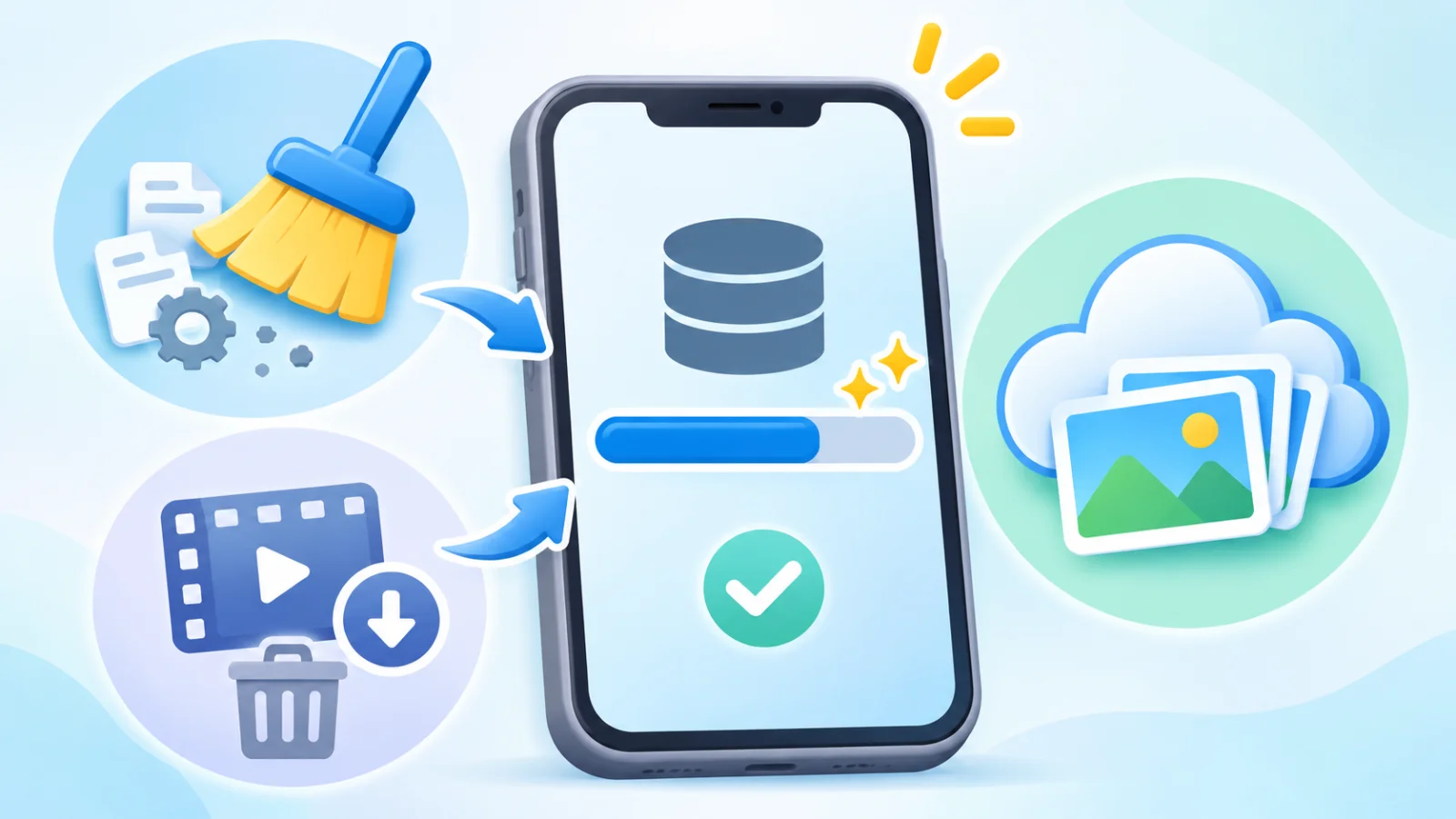
사진과 앱을 유지하면서 정리할 수 있는 항목을 먼저 확인하세요.
🍎 아이폰은 Safari 데이터와 사진 최적화를 확인하세요
아이폰은 안드로이드처럼 모든 앱의 캐시를 한 번에 지우는 공통 메뉴가 없습니다. Safari는 ‘설정 → 앱 → Safari → 고급 → 웹사이트 데이터’에서 정리할 수 있습니다. 웹사이트 데이터 삭제 시 일부 사이트에서 로그인이 풀릴 수 있습니다.
사진을 지우지 않고 기기 용량을 줄이려면 ‘설정 → 사용자 이름 → iCloud → 사진’에서 iCloud 사진 동기화와 ‘iPhone 저장 공간 최적화’를 확인하세요. 원본을 iCloud에 보관하고 기기에는 공간을 덜 차지하는 버전을 둘 수 있지만, iCloud 저장 공간과 동기화 시간이 필요합니다. 해당 기능은 기기와 계정 설정에 따라 표시 방식이 다를 수 있습니다.
⚠️ 정리 앱을 설치하기 전에 주의하세요
광고에서 ‘한 번에 용량 확보’를 약속하는 정리 앱을 무작정 설치할 필요는 없습니다. 시스템 파일이나 메신저 자료를 임의로 삭제하면 중요한 정보가 사라질 수 있습니다. 특히 카카오톡 등 메신저의 저장공간 정리는 앱 안에서 항목별로 확인하고, 필요한 대화나 첨부파일은 먼저 백업하세요.
지금 휴대폰의 설정 → 저장공간을 열고 어떤 항목이 가장 많은 용량을 쓰는지부터 확인해 보세요.