AI 영상 제작 도구 HyperFrames, 클로드로 영상 만드는 방법
클로드(Claude)와 HyperFrames를 함께 사용하면 코드를 직접 작성하지 않아도 제품 소개 영상, 설명 영상, 움직이는 자막 등을 만들 수 있습니다. 클로드가 영상 구성을 위한 코드를 작성하고 HyperFrames가 이를 재생 가능한 영상으로 렌더링하는 방식입니다. 다만 클로드 코드(Claude Code)로 로컬 제작을 하려면 초기 설치와 실행 환경 준비가 필요합니다.
✅ 핵심 요약
HyperFrames는 HTML·CSS와 애니메이션을 영상 파일로 변환하는 오픈소스 도구입니다.
클로드 코드에 HyperFrames 플러그인을 설치하면 자연어로 영상 제작을 요청할 수 있습니다.
영상 내용·길이·화면 비율·자막·분위기를 구체적으로 지시하면 수정이 쉬워집니다.
완성 전에는 미리보기로 글자, 장면 전환, 소리, 저작권 문제를 확인하세요.
🎬 HyperFrames는 어떤 AI 영상 도구인가요?
HyperFrames는 영상 편집 화면에서 모든 장면을 수동으로 배치하는 대신, 웹 기술로 만든 장면과 애니메이션을 MP4 영상으로 출력하는 제작 도구입니다. HeyGen이 공개한 오픈소스 프로젝트이며 클로드 코드 같은 AI 코딩 에이전트와 연동할 수 있습니다.
텍스트만 입력하면 실사 장면을 자동 생성하는 영상 모델과는 성격이 다릅니다. 타이포그래피, 제품 소개, 도표, 자막, 모션그래픽처럼 구성 요소를 정밀하게 배치하는 영상에 특히 활용하기 좋습니다.
🛠️ 클로드 코드에 HyperFrames 설치하기
로컬에서 작업하려면 클로드 코드와 함께 Node.js 22 이상, npm, 렌더링을 위한 FFmpeg 등의 환경을 준비해야 합니다. 준비 후 터미널에서 다음 명령을 순서대로 실행합니다.
claude plugin marketplace add heygen-com/hyperframes
claude plugin install hyperframes@hyperframes
플러그인을 설치한 다음 새 클로드 코드 세션을 열거나 플러그인을 다시 불러옵니다. 독립형 스킬 설치를 선호한다면 프로젝트 폴더에서 npx skills add heygen-com/hyperframes를 사용할 수도 있습니다. 설치 방식에 따라 호출 명령이 달라지므로 두 방식을 혼동하지 않는 것이 좋습니다.
✍️ 원하는 영상은 이렇게 요청하세요
예를 들어 온라인 쇼핑몰 홍보 영상을 만든다고 가정하겠습니다. 클로드 코드에서 “/hyperframes:hyperframes를 사용해 15초짜리 세로형 제품 소개 영상을 만들어 줘. 첫 화면에는 제품명, 중간에는 특징 세 가지, 마지막에는 짧은 구매 안내를 넣어 줘. 배경은 밝고 글자는 크게 표시해 줘.”라고 요청할 수 있습니다.
영상의 목적과 대상, 길이, 세로·가로 비율, 화면에 들어갈 실제 문구를 함께 전달하면 결과물을 수정하기 쉬워집니다. 제품 사진이나 로고를 사용한다면 사용 권한이 있는 파일을 제공하세요.
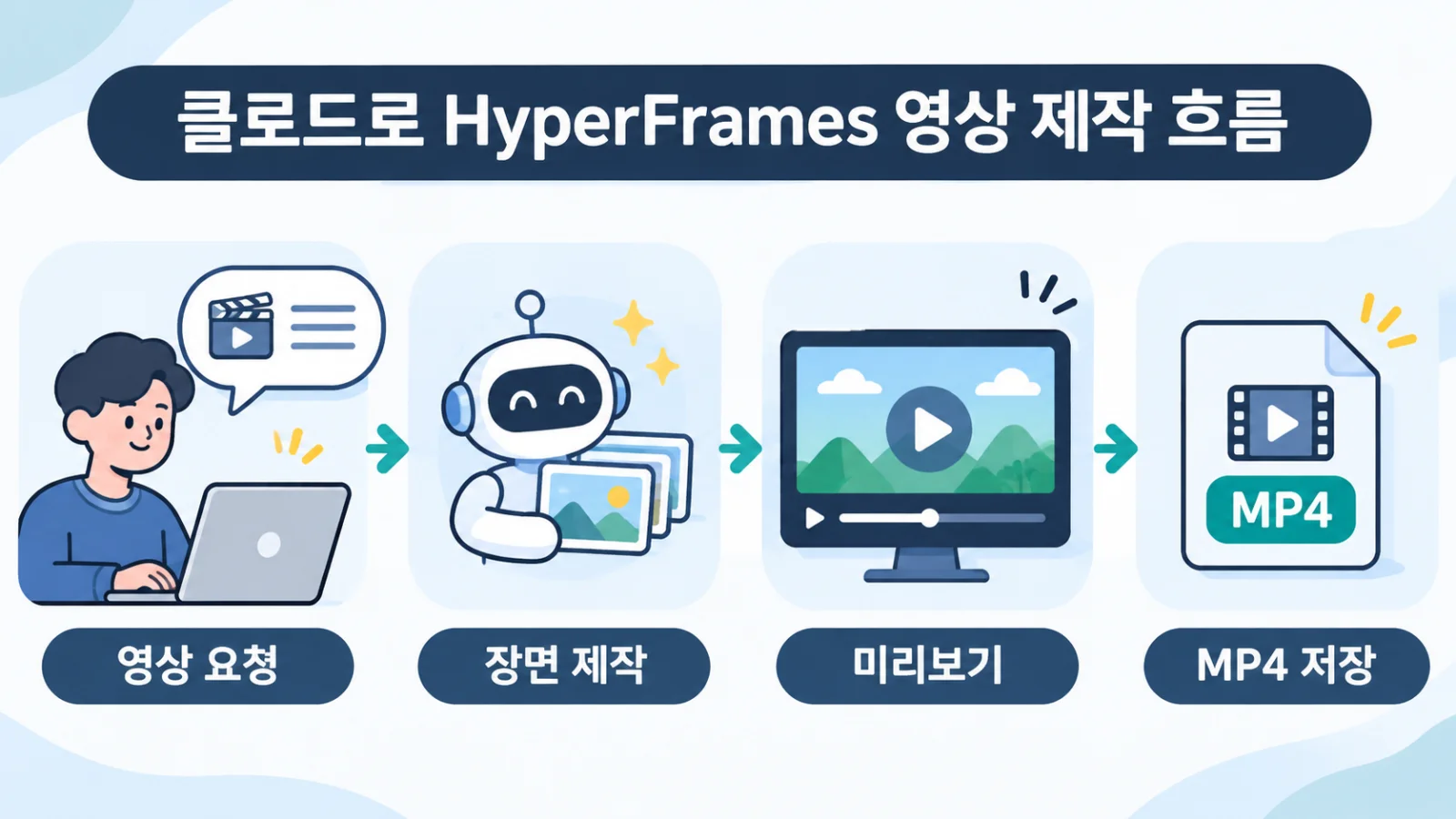
▶️ 미리보기부터 MP4 저장까지
클로드가 초안을 만들면 로컬 미리보기에서 장면별 타이밍과 글자 가독성을 점검합니다. 수정할 부분이 있다면 “두 번째 장면을 더 길게 보여 줘” 또는 “자막 크기를 키워 줘”처럼 구체적으로 요청하면 됩니다.
검토를 마친 뒤 HyperFrames 렌더링 기능으로 MP4를 출력합니다. 영상에 사용한 외부 이미지·음악의 라이선스와 생성 비용도 별도로 확인해야 합니다. 오픈소스 프레임워크 자체가 무료라도 연결된 AI 서비스나 클라우드 기능은 별도 조건이 적용될 수 있습니다.
처음에는 제품명과 핵심 특징이 들어간 10~15초짜리 짧은 영상을 요청하고, 미리보기 화면에서 장면 흐름부터 확인해 보세요.