영상 생성 AI 없이 영상을 만든다? 클로드 Animation Base 활용법
클로드(Claude)를 활용하면 별도의 영상 생성 AI 모델 없이도 간단한 애니메이션 영상을 만들 수 있습니다. 핵심은 클로드가 HTML·CSS·JavaScript 같은 코드를 작성하고, 브라우저에서 움직임을 실행하도록 만드는 방식입니다. 다만 ‘Animation Base’는 사용 환경에 따라 특정 프로젝트나 템플릿을 가리킬 수 있으므로, 설치 명령과 MP4 출력 기능은 실제 배포 문서를 확인해야 합니다.
🔎 핵심 요약
🎬 영상 생성 모델 대신 코드로 도형·글자·화면 전환을 움직입니다.
💻 클로드에 장면, 길이, 화면 비율을 설명하고 HTML 애니메이션 제작을 요청할 수 있습니다.
🖥️ 완성된 HTML은 브라우저에서 미리 보고 수정합니다.
📹 MP4 저장은 별도 렌더링·녹화 도구가 필요할 수 있습니다.
🎨 Animation Base 방식은 무엇이 다른가요?
일반적인 생성형 영상 도구는 프롬프트를 바탕으로 영상 프레임을 만들어 냅니다. 반면 코드 기반 애니메이션은 글자 크기, 도형 위치, 색상, 이동 경로와 재생 시간을 코드로 정의합니다. 클로드는 이런 코드를 작성하고 수정하는 역할을 맡습니다.
따라서 제품 소개의 자막 등장, 숫자가 올라가는 통계 화면, 로고 애니메이션, 간단한 교육용 설명 영상처럼 요소의 위치와 타이밍이 중요한 작업에 잘 어울립니다. 실제 사람의 자연스러운 동작이나 영화 같은 장면 생성에는 별도 영상 생성 도구가 더 적합할 수 있습니다.
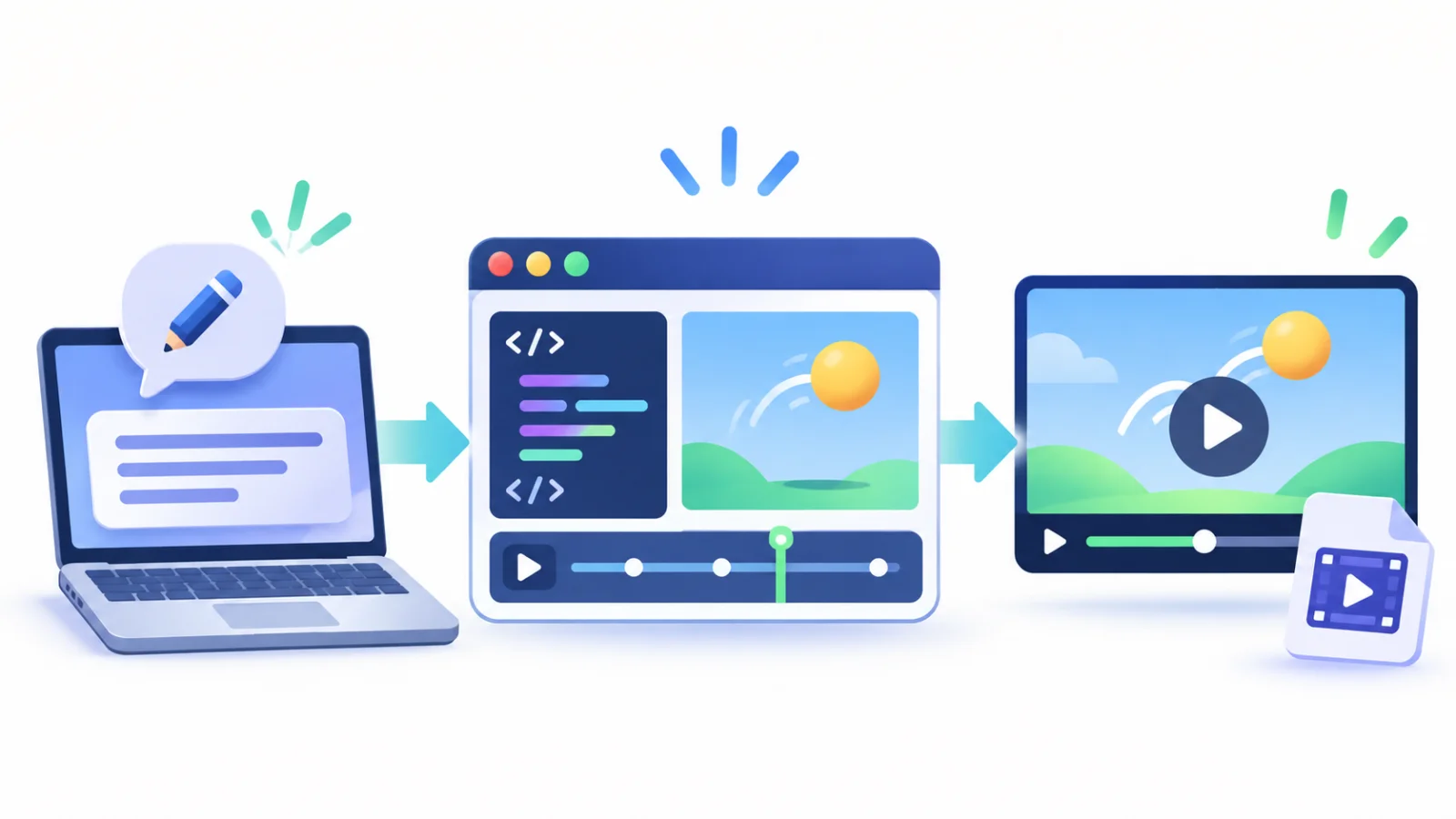
Claude → HTML animation → video export
🛠️ 클로드로 애니메이션을 만드는 순서
먼저 원하는 장면을 간단하게 정리합니다. 예를 들어 “16:9 화면에서 파란 원이 왼쪽에서 중앙으로 이동하고, 제목이 부드럽게 나타나는 8초짜리 애니메이션을 HTML 한 파일로 만들어 주세요”처럼 구체적으로 요청해 보세요. 이 시간은 작업을 설명하기 위한 예시입니다.
그다음 클로드가 작성한 HTML 파일을 저장해 브라우저에서 열고, 움직임과 글자 배치가 의도대로 나오는지 확인합니다. 속도가 빠르거나 텍스트가 겹친다면 “제목 등장 시점을 늦추고 모바일에서도 글자가 잘리지 않게 수정해 주세요”라고 추가로 요청하면 됩니다.
Animation Base라는 이름의 별도 스킬이나 저장소를 설치하려는 경우에는 먼저 제작자, 설치 파일, 실행 환경, 라이선스를 확인하세요. 동일한 이름의 템플릿을 모두 같은 도구로 볼 수는 없으며, 클로드 웹 채팅과 로컬 파일을 실행하는 Claude Code의 작업 범위도 다릅니다.
📽️ HTML을 MP4로 저장할 수 있나요?
가능하지만 HTML 파일 자체가 MP4는 아닙니다. 브라우저 화면을 녹화하거나, 브라우저의 애니메이션 프레임을 캡처해 FFmpeg 같은 인코더로 묶는 별도 과정이 필요합니다. 어떤 내보내기 명령을 쓸 수 있는지는 선택한 Animation Base 구현과 실행 환경에 따라 달라집니다.
영상으로 내보내기 전에 화면 비율, 재생 시간, 프레임 끊김, 폰트 표시, 배경음악 권리 등을 점검하세요. 특히 브라우저에서 정상 재생되더라도 녹화 결과에서는 글자나 장면 전환이 어긋날 수 있으므로 최종 MP4를 다시 확인하는 것이 좋습니다.
✨ 이런 영상부터 만들어 보세요
처음에는 로고 등장이나 제목 카드처럼 짧고 단순한 움직임을 추천합니다. 복잡한 장면보다 수정 지점을 파악하기 쉽고, 클로드에 원하는 변경 사항도 명확하게 전달할 수 있기 때문입니다.
지금 클로드에 “HTML 한 파일로 실행되는 16:9 제목 등장 애니메이션을 만들어 주세요. 재생 버튼도 넣어 주세요”라고 입력하고 브라우저에서 결과를 확인해 보세요.