엑셀 VLOOKUP 사용법|함수 작성부터 실무 활용 예제까지 쉽게 배우기
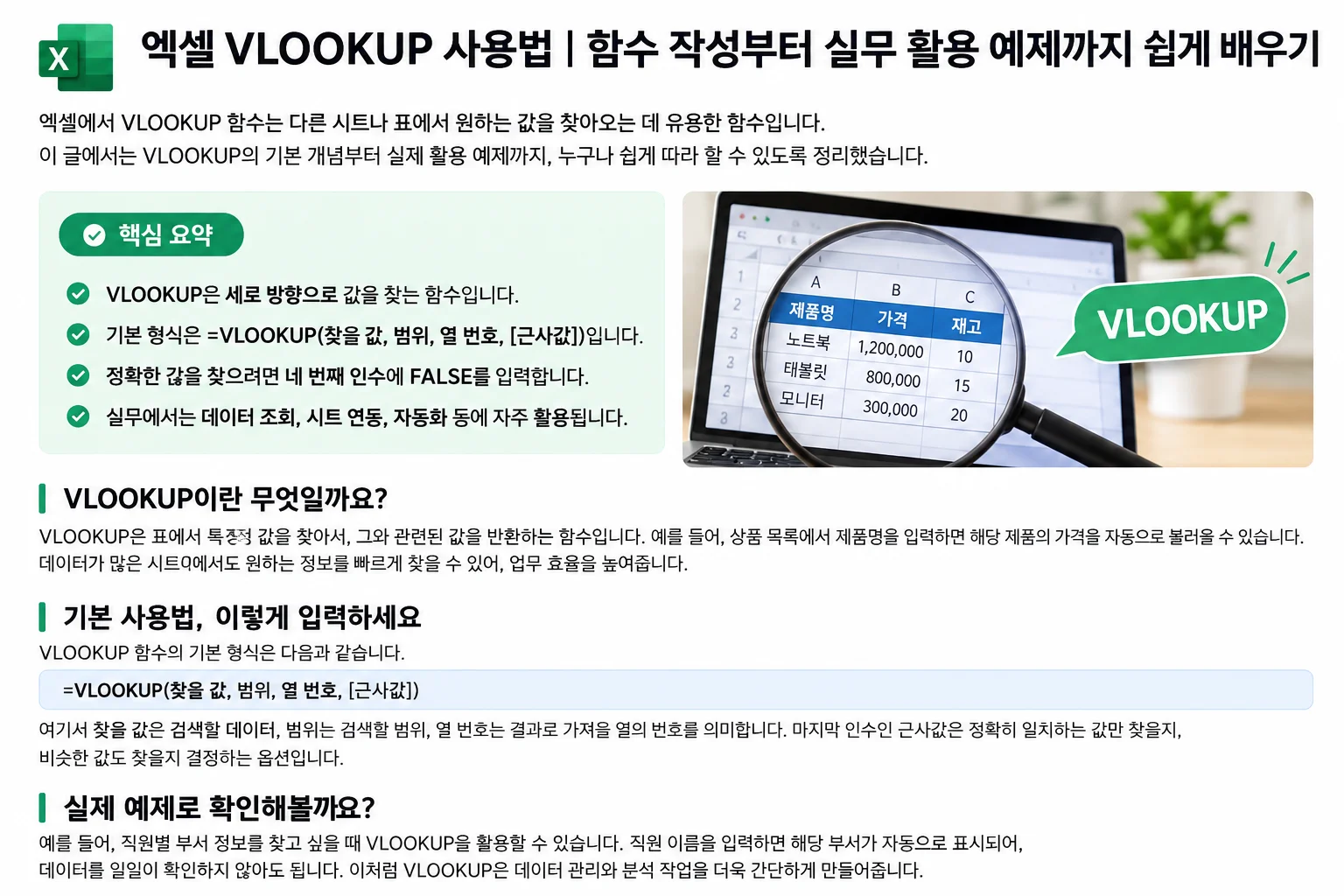
엑셀에서 VLOOKUP 함수는 다른 시트나 표에서 원하는 값을 찾아 자동으로 가져오는 함수입니다. 상품 가격 조회, 직원 정보 검색, 거래 내역 확인 등 다양한 업무에 활용할 수 있습니다. 기본 형식과 실제 예제를 이해하면 반복적인 데이터 조회 작업을 훨씬 간편하게 처리할 수 있습니다.
📌 VLOOKUP 핵심 요약
VLOOKUP은 표의 첫 번째 열에서 검색값을 찾습니다.
기본 형식은
=VLOOKUP(찾을 값, 범위, 열 번호, [일치 옵션])입니다.정확히 일치하는 값을 찾으려면
FALSE를 입력합니다.검색 범위의 첫 번째 열보다 왼쪽에 있는 값은 가져올 수 없습니다.
🔎 VLOOKUP이란 무엇일까요?
VLOOKUP은 Vertical Lookup의 약자로, 세로 방향으로 정렬된 표에서 특정 값을 검색하고 같은 행에 있는 다른 열의 값을 반환하는 함수입니다.
예를 들어 상품 코드만 입력하면 상품명이나 가격을 자동으로 불러올 수 있습니다. 데이터가 많은 엑셀 파일에서 필요한 정보를 빠르게 찾을 때 유용합니다.
💻 VLOOKUP 기본 함수 작성법
VLOOKUP의 기본 형식은 다음과 같습니다.
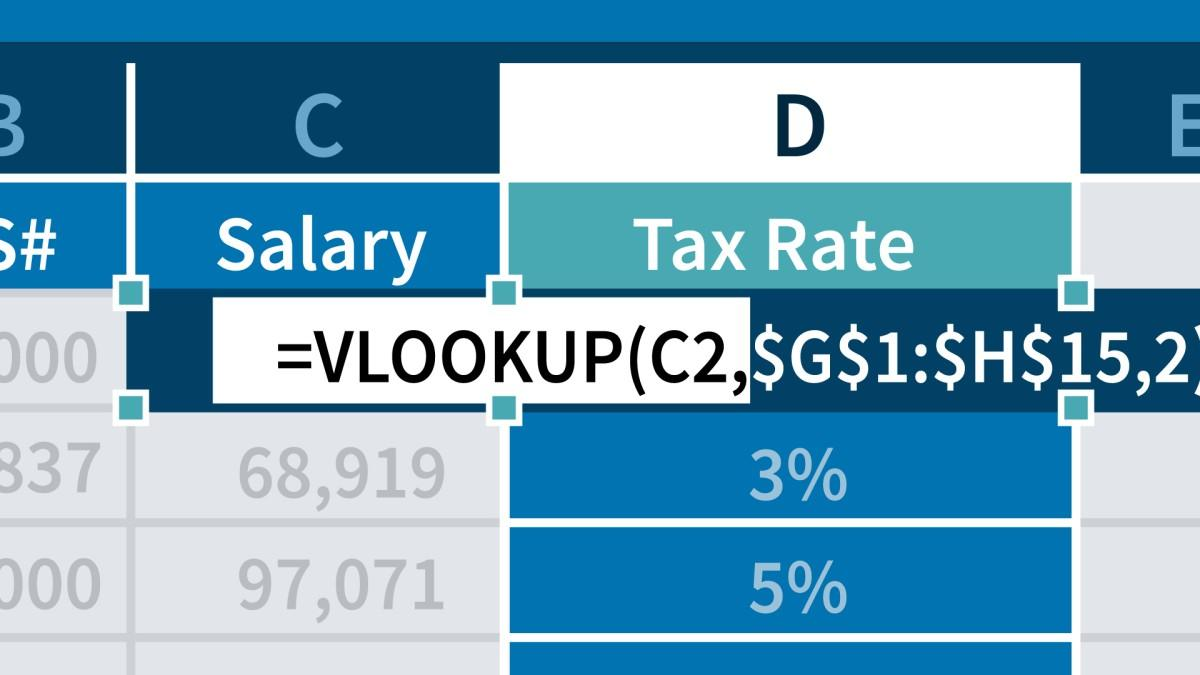
=VLOOKUP(찾을 값, 범위, 열 번호, [일치 옵션])
각 인수의 의미는 다음과 같습니다.
인수 | 설명 |
|---|---|
찾을 값 | 검색할 기준 데이터 |
범위 | 검색할 표 전체 |
열 번호 | 가져올 데이터의 열 순서 |
일치 옵션 | FALSE(정확히 일치), TRUE(근사치 일치) |
일반적인 업무에서는 FALSE를 사용해 정확히 일치하는 값을 검색하는 것이 안전합니다. TRUE를 사용하는 경우에는 검색 기준 열이 오름차순으로 정렬되어 있어야 합니다.
📊 실무 예제로 VLOOKUP 사용하기
A열에 사번, B열에 이름, C열에 부서, D열에 직급이 있다고 가정하겠습니다.
F2 셀에 사번을 입력하면 해당 직원의 부서를 자동으로 조회하고 싶을 때 다음 수식을 사용합니다.
실무 예제
부서 정보 자동 조회
=VLOOKUP(F2,$A$2:$D$100,3,FALSE)
F2: 검색할 사번
$A$2:$D$100: 직원 정보가 있는 범위
3: 세 번째 열인 부서 정보
FALSE: 정확히 일치하는 사번 검색
이 수식은 F2의 사번을 A2:A100에서 찾은 뒤, 같은 행의 세 번째 열에 있는 부서 정보를 가져옵니다.
$ 기호는 셀 범위를 고정하는 역할을 합니다. 따라서 수식을 다른 셀로 복사해도 검색 범위가 변경되지 않습니다.
⚠️ VLOOKUP 사용 시 주의할 점
검색 기준이 되는 값은 지정한 범위의 가장 왼쪽 열에 있어야 합니다.
정확한 검색이 필요하다면 FALSE를 입력하세요.
검색값과 원본 데이터의 형식이 서로 다르면 결과를 찾지 못할 수 있습니다.
열 번호는 전체 시트 기준이 아니라 지정한 검색 범위의 첫 번째 열부터 계산합니다.
🛠️ 자주 발생하는 오류 해결하기
오류 | 원인 및 해결 방법 |
|---|---|
#N/A | 검색값이 없거나 공백·형식이 다른 경우 |
#REF! | 가져올 열 번호가 범위를 벗어난 경우 |
잘못된 결과 | 열 번호 또는 일치 옵션 확인 |
특히 숫자 100과 문자로 저장된 100은 서로 다르게 처리될 수 있으므로 데이터 형식을 확인하는 것이 좋습니다.
VLOOKUP은 엑셀에서 반복적인 데이터 조회를 줄여주는 실용적인 함수입니다. 먼저 간단한 상품 목록이나 직원 명단을 준비한 다음, =VLOOKUP(F2,$A$2:$D$100,3,FALSE)를 직접 입력해 원하는 값이 정확하게 조회되는지 확인해 보세요.