엑셀 IF 함수 사용법, 여러 조건과 중첩 IF까지 정리
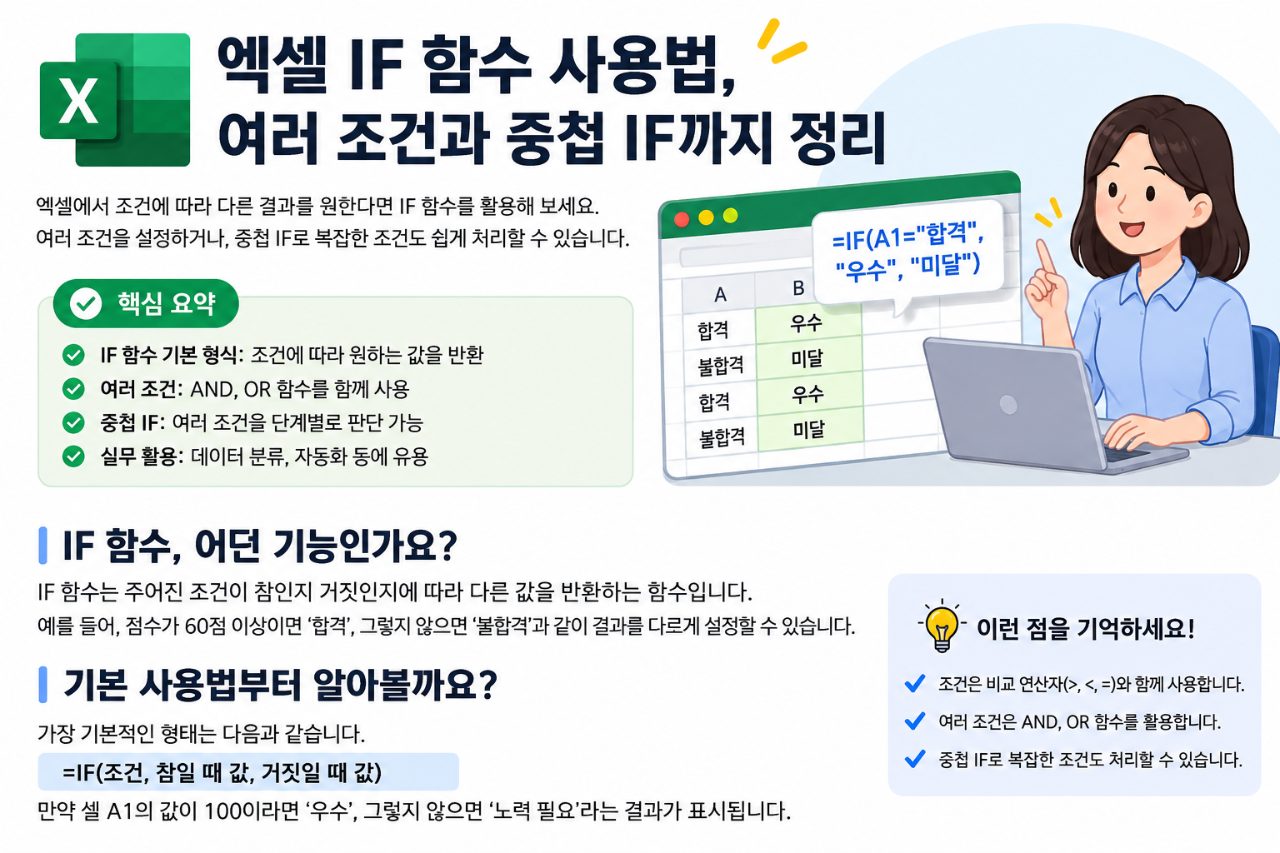
엑셀 IF 함수는 조건에 따라 서로 다른 결과를 표시하는 함수입니다. 조건이 참이면 지정한 값을, 거짓이면 다른 값을 반환하기 때문에 합격·불합격 판정, 실적 평가, 등급 분류 등에 활용할 수 있습니다. 여러 조건을 결합하거나 IF 함수를 중첩하면 복잡한 업무 기준도 자동으로 처리할 수 있습니다.
📌 핵심 요약
기본 형식:
=IF(조건, 참일 때 값, 거짓일 때 값)합격 여부:
=IF(B2>=60,"합격","불합격")여러 조건: AND 또는 OR 함수와 함께 사용
중첩 IF: 조건에 따라 3개 이상의 결과 구분 가능
주의사항: 문자 결과는 큰따옴표(" ")로 묶어야 합니다.
IF 함수는 어떤 기능인가요?
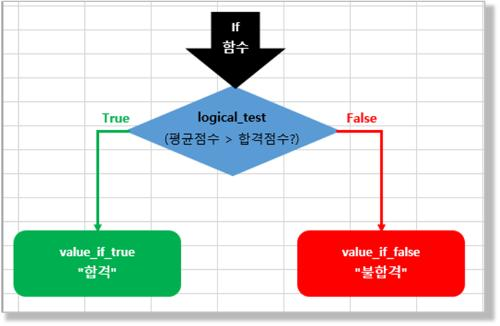
IF 함수는 주어진 조건이 참인지 거짓인지 판단해 결과를 다르게 표시하는 함수입니다.
예를 들어 학생의 점수가 60점 이상이면 '합격', 60점 미만이면 '불합격'으로 자동 표시할 수 있습니다.
엑셀 IF 함수 기본 사용법
IF 함수의 기본 구조는 다음과 같습니다.
=IF(조건, 참일 때 결과, 거짓일 때 결과)각 항목의 의미는 다음과 같습니다.
조건: 참과 거짓을 판단할 기준
참일 때 결과: 조건을 만족하면 표시할 값
거짓일 때 결과: 조건을 만족하지 않으면 표시할 값
예를 들어 B2 셀에 점수가 있다면 다음과 같이 입력합니다.
=IF(B2>=60,"합격","불합격")B2의 점수가 80점이면 '합격', 50점이면 '불합격'이 표시됩니다. 수식에서 >=는 크거나 같다는 의미이며, >는 초과, <=는 작거나 같음을 의미합니다.
AND와 OR로 여러 조건을 동시에 판단하는 방법
두 가지 이상의 조건을 적용하려면 AND 또는 OR 함수를 IF 함수와 함께 사용하면 됩니다.
AND 함수는 지정한 조건을 모두 만족해야 참으로 판단합니다. 반면 OR 함수는 여러 조건 중 하나만 만족해도 참으로 판단합니다.
구분 | 수식 예시 | 판단 기준 |
|---|---|---|
AND |
| 두 과목 모두 60점 이상 |
OR |
| 한 과목이라도 90점 이상 |
예를 들어 B2가 80점, C2가 50점이라면 AND 조건에서는 불합격이지만 OR 조건에서는 합격으로 처리할 수 있습니다.
중첩 IF 함수로 3단계 이상 등급 나누기
중첩 IF는 IF 함수 안에 또 다른 IF 함수를 넣는 방식입니다. 점수에 따라 여러 등급을 구분하거나 매출 실적에 따라 평가 결과를 표시할 때 유용합니다.
예를 들어 90점 이상은 A, 80점 이상은 B, 60점 이상은 C, 나머지는 D로 구분하려면 다음 수식을 사용합니다.
=IF(B2>=90,"A",IF(B2>=80,"B",IF(B2>=60,"C","D")))수식은 앞에서부터 조건을 확인합니다. 95점이면 A, 85점이면 B, 70점이면 C, 50점이면 D가 표시됩니다.
IF 함수 사용 시 주의할 점
문자 결과는 반드시 큰따옴표로 묶어야 합니다.
조건의 순서는 중요합니다. 중첩 IF에서는 넓은 조건보다 높은 기준을 먼저 검사하는 것이 좋습니다.
괄호가 빠지면 수식 오류가 발생할 수 있습니다.
조건이 너무 많아지면 중첩 IF 대신 IFS 함수를 사용하는 방법도 있습니다. IFS 함수는 여러 조건을 순서대로 검사하며, Microsoft 365와 Excel 2019 이후 버전 등에서 사용할 수 있습니다.
엑셀 IF 함수는 기본 구조만 익혀도 데이터 분류와 업무 자동화에 폭넓게 활용할 수 있습니다. 먼저 빈 셀에 =IF(B2>=60,"합격","불합격")을 입력하고, 점수를 바꿔가며 결과가 어떻게 달라지는지 직접 확인해 보세요.