엑셀 중복값 찾기 및 제거 방법, 한 번에 정리하기
엑셀에서 중복값을 찾고 제거하는 방법은 크게 세 가지입니다. 조건부 서식으로 중복 데이터를 눈으로 확인하거나, 데이터 메뉴의 중복된 항목 제거 기능으로 중복 행을 삭제하거나, COUNTIF 함수로 중복 여부를 확인할 수 있습니다. 중요한 것은 중복을 찾는 것과 실제 데이터를 삭제하는 것은 다르다는 점입니다. 원본을 보존해야 한다면 먼저 중복값을 표시하거나 복사본에서 작업하는 것이 안전합니다.
📌 핵심 요약
• 중복값 색상 표시: 홈 → 조건부 서식 → 셀 강조 규칙 → 중복 값
• 중복값 삭제: 데이터 → 중복된 항목 제거
• 중복 여부 확인: COUNTIF 함수 활용
• 여러 열을 기준으로 중복을 판단할 수 있음
• 삭제 전에는 원본 데이터를 복사해 두는 것이 안전함
🔎 엑셀에서 중복값을 색상으로 찾는 방법
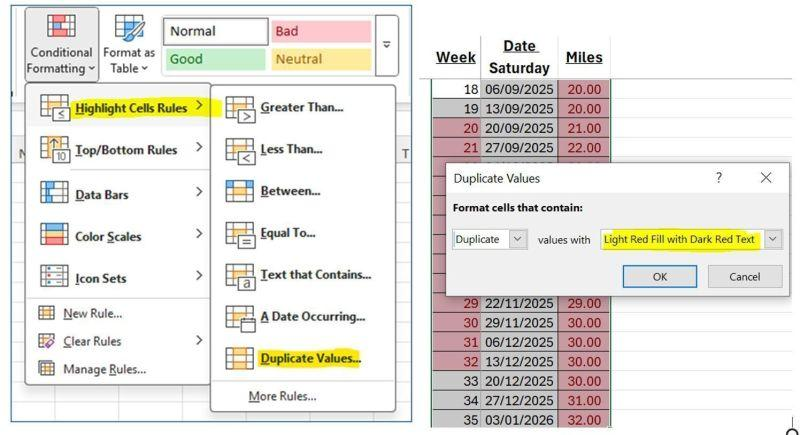
중복된 데이터가 어디에 있는지 먼저 확인하고 싶다면 조건부 서식을 이용하세요. 데이터를 삭제하지 않고 중복된 셀만 색상으로 표시할 수 있습니다.
중복 여부를 확인할 데이터 범위를 선택합니다.
상단 메뉴에서 홈을 클릭합니다.
조건부 서식 → 셀 강조 규칙 → 중복 값을 선택합니다.
원하는 강조 색상을 선택하고 확인을 누릅니다.
예를 들어 A2부터 A100까지 고객 이름이 입력되어 있다면 해당 범위를 선택한 후 중복 값을 적용하면 같은 이름이 여러 번 입력된 셀을 쉽게 확인할 수 있습니다.
🗑️ 엑셀 중복값을 한 번에 제거하는 방법
중복 데이터를 실제로 삭제하려면 데이터 메뉴의 중복된 항목 제거 기능을 사용하면 됩니다.
중복을 제거할 데이터 표 안의 셀을 클릭하거나 전체 데이터 범위를 선택합니다.
상단 메뉴에서 데이터를 클릭합니다.
데이터 도구 영역에서 중복된 항목 제거를 선택합니다.
중복 여부를 판단할 열을 선택합니다.
확인을 누르면 중복된 행이 제거됩니다.
예를 들어 고객 명단에서 이름이 같은 행을 중복으로 처리하려면 이름 열만 선택하면 됩니다. 반대로 이름과 전화번호가 모두 같은 경우만 중복으로 판단하려면 두 열을 함께 선택하세요.
⚠️ 주의할 점은 중복된 항목 제거 기능이 중복 행을 실제로 삭제한다는 것입니다. 일반적으로 첫 번째 항목은 남기고 이후 중복 항목을 제거하므로, 중요한 데이터라면 작업 전에 복사본을 만들어 두세요.
🧮 COUNTIF 함수로 중복값 확인하기
함수를 활용하면 중복 데이터 여부를 별도 열에 표시할 수 있습니다.
예를 들어 A열에 이름이 입력되어 있다면 B2 셀에 다음 수식을 입력하세요.
=COUNTIF(A:A,A2)
수식의 결과가 1이면 해당 이름은 한 번만 입력된 것이고, 2 이상이면 같은 이름이 여러 번 존재한다는 뜻입니다.
중복 여부를 글자로 표시하려면 다음 수식을 사용할 수 있습니다.
=IF(COUNTIF(A:A,A2)>1,"중복","고유")
수식을 아래 행까지 복사하면 각 데이터의 중복 여부를 한눈에 확인할 수 있습니다.
💡 어떤 방법을 사용하는 것이 좋을까요?
• 중복된 데이터의 위치만 확인하려면 조건부 서식을 사용하세요. • 중복 행을 실제로 삭제하려면 중복된 항목 제거 기능이 편리합니다. • 중복 여부를 분석하거나 별도 표시하려면 COUNTIF 함수가 적합합니다.
특히 이름만 같다고 무조건 중복 데이터인 것은 아닙니다. 동명이인처럼 실제로 다른 사람일 수 있으므로, 업무용 데이터에서는 이름뿐 아니라 전화번호나 사번 등 구분할 수 있는 항목도 함께 비교하는 것이 좋습니다.
이제 엑셀 파일에서 먼저 중복 여부를 확인할 데이터 범위를 선택하고, 조건부 서식으로 중복값을 표시해 보세요. 삭제가 필요한 경우에는 원본을 복사한 뒤 중복된 항목 제거 기능을 사용하면 안전하게 데이터를 정리할 수 있습니다.