엑셀 XLOOKUP 함수 사용법, VLOOKUP보다 편리한 데이터 찾기
엑셀에서 원하는 데이터를 찾을 때는 XLOOKUP 함수를 사용하면 편리합니다. XLOOKUP은 기존 VLOOKUP보다 사용법이 간단하고, 검색 방향에 제한이 없어 왼쪽이나 오른쪽에 있는 데이터도 찾을 수 있습니다. 특히 사원번호로 이름을 찾거나 상품코드로 가격을 조회할 때 유용합니다.
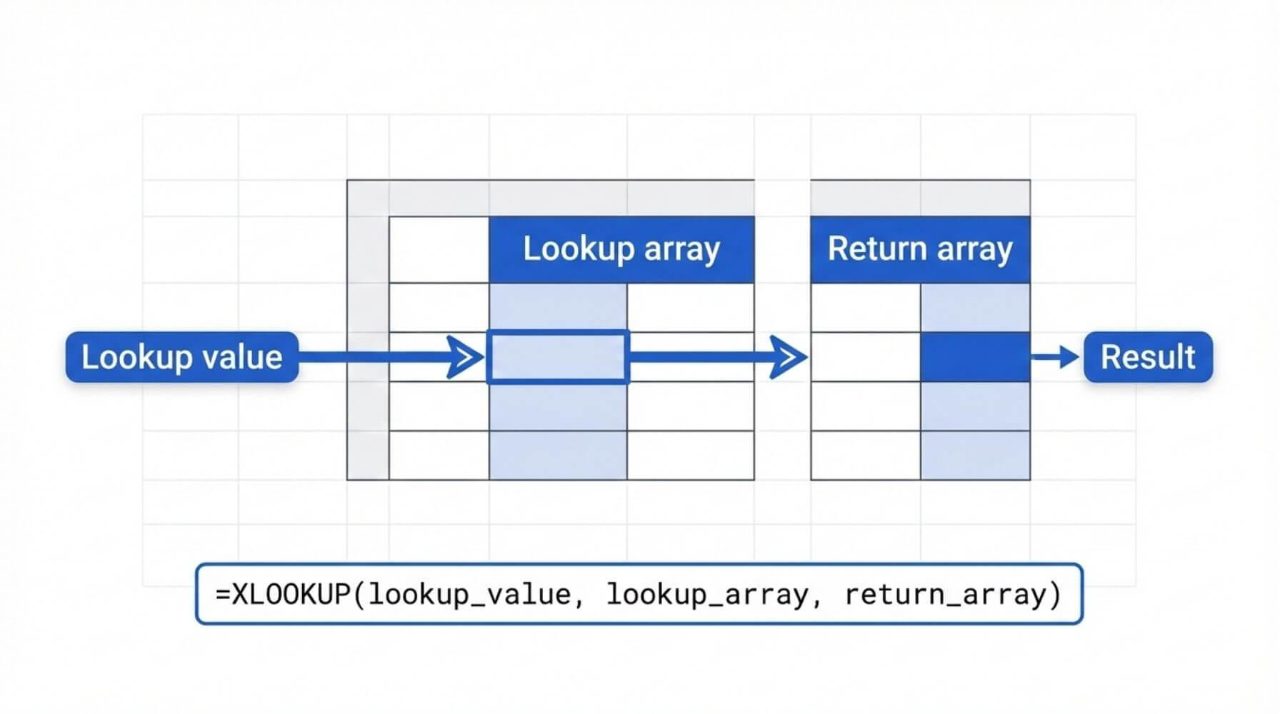
📌 XLOOKUP 핵심 요약
기본 형식:
=XLOOKUP(찾을값, 검색범위, 반환범위)정확히 일치하는 값을 기본으로 검색합니다.
검색 결과가 없을 때 표시할 문구를 지정할 수 있습니다.
왼쪽 방향 검색과 마지막 항목부터 역순 검색도 가능합니다.
Excel 2021, Excel 2024, Microsoft 365 등에서 사용할 수 있으며 Excel 2016과 2019에서는 지원되지 않습니다.
🔎 XLOOKUP 함수 기본 사용법
XLOOKUP의 기본 수식은 다음과 같습니다.
=XLOOKUP(lookup_value, lookup_array, return_array, [if_not_found], [match_mode], [search_mode])
각 인수의 의미는 다음과 같습니다.
인수 | 의미 |
|---|---|
lookup_value | 찾으려는 값 |
lookup_array | 값을 검색할 범위 |
return_array | 결과를 가져올 범위 |
if_not_found | 검색 실패 시 표시할 값 |
match_mode | 일치 방식 설정 |
search_mode | 검색 방향 설정 |
앞의 세 가지 인수만 입력해도 일반적인 데이터 검색이 가능합니다.
💡 실무 예제로 XLOOKUP 사용하기
다음과 같은 상품 데이터가 있다고 가정하겠습니다.
상품코드 | 상품명 | 가격 |
|---|---|---|
A001 | 키보드 | 30,000 |
A002 | 마우스 | 20,000 |
A003 | 모니터 | 250,000 |
A002 상품의 가격을 찾으려면 다음 수식을 입력합니다.
=XLOOKUP("A002", A2:A4, C2:C4)
결과는 20,000입니다.
A2에서 A002를 찾고, 같은 행에 있는 C2의 가격을 가져오는 방식입니다.
⚡ 검색 결과가 없을 때 오류 대신 문구 표시하기
검색할 데이터가 없으면 기본적으로 #N/A 오류가 표시됩니다. 네 번째 인수를 활용하면 원하는 문구로 바꿀 수 있습니다.
=XLOOKUP("A004", A2:A4, C2:C4, "상품 없음")
A004가 목록에 없다면 '상품 없음'이라고 표시됩니다. 보고서나 업무용 엑셀을 작성할 때 오류 메시지 대신 알아보기 쉬운 문구를 표시할 수 있습니다.
📊 XLOOKUP과 VLOOKUP 차이점
비교 항목 | VLOOKUP | XLOOKUP |
|---|---|---|
검색 방향 | 오른쪽 방향 | 양방향 |
열 번호 입력 | 필요 | 불필요 |
정확히 일치 | FALSE 지정 | 기본값 |
검색 실패 처리 | IFERROR 등 활용 | 네 번째 인수 |
마지막 값 검색 | 별도 설정 필요 | 역순 검색 지원 |
특히 VLOOKUP은 검색 기준 열이 반환할 데이터보다 왼쪽에 있어야 합니다. 반면 XLOOKUP은 검색 범위와 반환 범위를 별도로 지정하므로 이러한 제한이 없습니다.
✨ 알아두면 유용한 XLOOKUP 활용법
마지막에 입력된 데이터를 찾고 싶다면 여섯 번째 인수에 -1을 입력하면 됩니다.
=XLOOKUP(A2, B2:B100, C2:C100, "없음", 0, -1)
위 수식은 B2을 마지막 행부터 역순으로 검색합니다. 같은 값이 여러 번 입력된 데이터에서 가장 최근에 해당하는 항목을 찾을 때 유용합니다.
XLOOKUP을 사용할 때는 검색 범위와 반환 범위의 행 또는 열 크기가 서로 대응하는지 확인하세요. 또한 Excel 2016이나 2019에서는 함수가 지원되지 않으므로 파일을 공유할 때 상대방의 엑셀 버전도 확인해야 합니다.
엑셀에서 반복적으로 데이터를 조회한다면 먼저 상품코드나 사원번호를 기준으로 간단한 XLOOKUP 수식을 직접 입력해 보세요. 기본 구조 세 가지만 익혀도 데이터 검색 작업을 훨씬 편리하게 처리할 수 있습니다.